Lägga till bilder till ett kundärende eller kostnadsförslag
Uppdaterad 27 maj 2025
1 min läsning
Guide 1388
Notera att bilder synliga för kunden, syns ALLTID i Lyckla för kunden, men finns ett publicerat kostnadsförslag ingår förändring av bilder inte i själva kostnadsförslaget som kunden godkänner, även om bilden syns i meddelandeflödet i Lyckla. Därför behöver du
Lägg till bild genom programmet i datorn
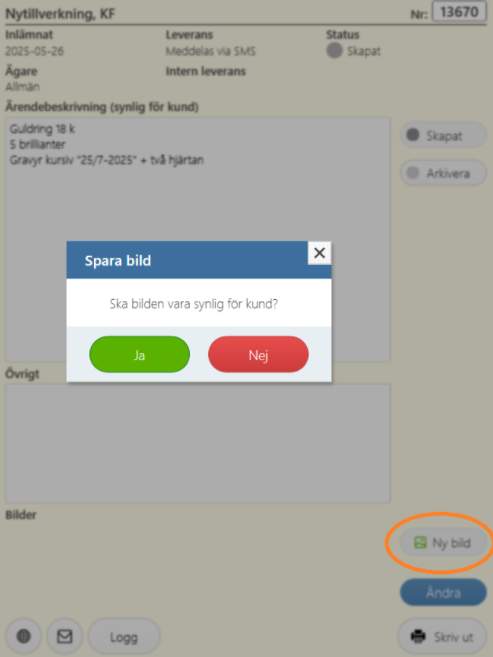
- Välj Ny bild på ärendet
- Leta reda på bilden i datorn (kan vara en drive)
- Välj om bilden ska vara synlig för kund = syns i Lyckla, annars om valet är "Nej" så hamnar bilden internt, synlig för butik endast.
Exempel på Intern eller Synlig bild. Ta bort bild genom att klicka på papperskorg. Notera att om publicerat kostnadsförslag finns, måste kostnadsförslaget publiceras på nytt om bildförändringen ska vara med.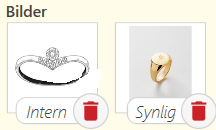
Lägg till bild med mobil/surfplatta
- Logga in via backoffice på mobilen/surfplattan. Var noga med att inloggningsuppgifterna till backoffice är skyddade. Oavsett vilken enhet som används, rekommenderar vi att aldrig spara inloggningsuppgifterna på enheten.
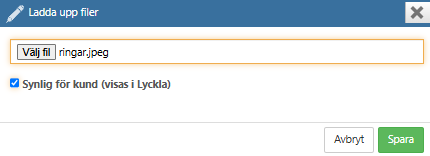
- Gå in på kundärendet och välj "Lägg till bild eller fil"
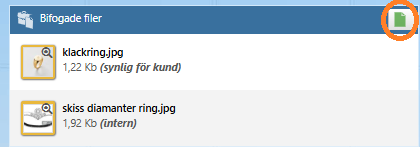
- Välj fil, samt klicka i om den ska vara "Synlig för kund".
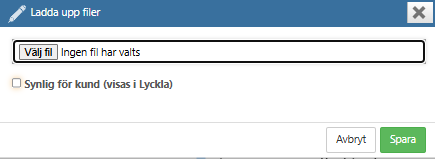
- Välj bild i datorn och klicka på "Spara"