
Kunddisplay 7" steg för steg inkoppling
Uppdaterad 3 augusti 2026
2 min läsning
Guide 1258
Har du problem med att skärmarna visas fel på kunddisplayen och datorn, läs avsnittet längst ner "Problem med att skärmarna visas fel".
- Koppla in micro-usb ingången på baksidan av skärmen och TypA -usb in till datorn. Välj den som står Data på. (Det kommer att hänga en kort USB Typ A lös där det står Aux på.) Se bifogad manual.
- Nu bör den ha installerats automatiskt.
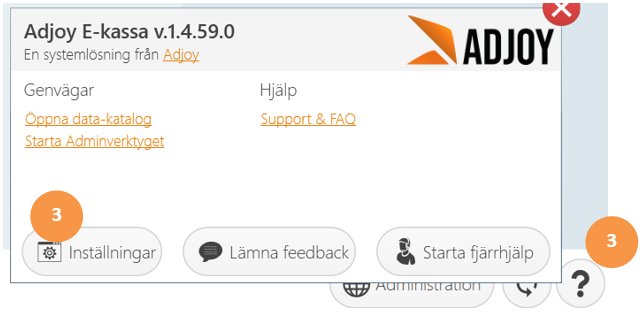
- Starta om kassaprogramme. Klicka på "?" nere till höger i programmet och välj "Inställningar
- Klicka i Ja "Används en skärm som kunddisplay"
-
Välj den display som har (800x 432) annars visar den ditt skrivbord på kunddisplayen och kunddisplayens bild på datorn.
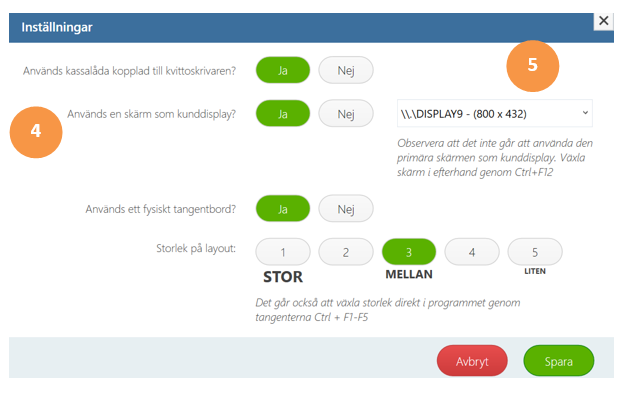
- Välj Spara
När du tar betalt syns en bild tillsammans med kvittorader och i andra lägen har du en bild som visas.
För att byta bilder som visas på skärmen, läs mer här.
Problem med att skärmarna visas fel
Följ dessa steg för att ändra detta:
1. Gör din datorskärm till huvudskärm
- Högerklicka på ett tomt utrymme på ditt skrivbord på datorn.
- Välj Bildskärmsinställningar.
- Klicka på rutan för din stora datorskärm (oftast skärm 1).
-
Rulla ned och markera rutan Gör detta till min huvudskärm.
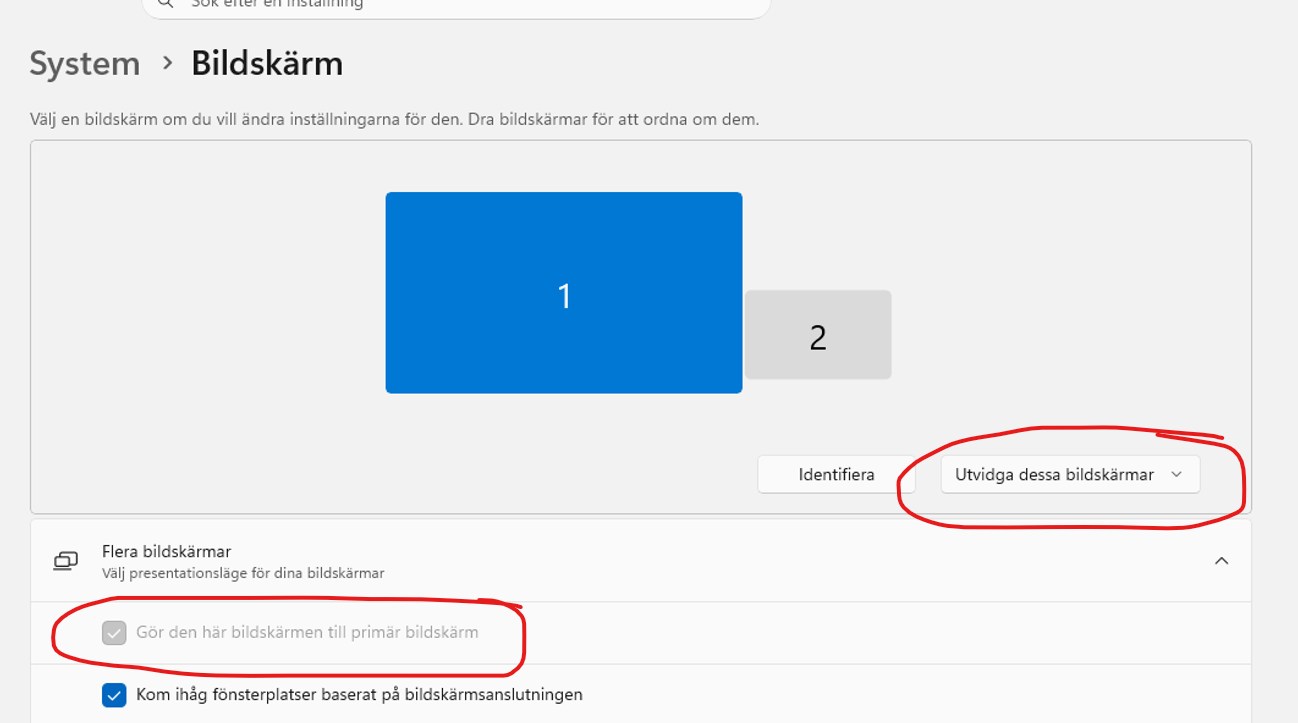
- Nu hamnar alla dina ikoner på denna skärm.
2. Ändra visningsläge till "Utöka /Utvidga dessa bildskärmar"
- Högerklicka på skrivbordet och välj Bildskärmsinställningar.
- Leta efter inställningen Flera bildskärmar.
- Välj alternativet Utöka dessa bildskärmar/Utvidga dessa bildskärmar
- Detta gör att du kan visa olika saker på skärmarna
3. Flytta rätt fönster till kunddisplayen
- Dra det fönster du vill visa för kunden till höger (eller vänster) tills det hoppar över till den lilla 7-tums skärmen.
4. Starta om E-kassaprogrammet och följ åter instruktionerna 1-6 i översta stycket.