Kunddisplay kom igång
Uppdaterad 3 augusti 2026
2 min läsning
Guide 1241
Nyttan med kunddisplay
- Lättare för personer med nedsatt hörsel att uppfatta vad det kostar.
- Lägg till företagets logotype, erbjudanden eller bilder på kunddisplayen som kan öka din merförsäljning
- Kunderna kan enklare följa dina inslag i kassan och känna sig trygga med att det blir rätt med t ex rabatter och pris.
Skaffa kunddisplay
För att kunna använda kunddisplay måste du ha en särskild typ 7" som du beställer från Adjoy via kontakt@adjoy,se Vi hjälper dig även med inställningar som behövs göras.
Inställningar kunddisplay
OBS! Har din kunddisplay fungerat tidigare, men inte nu? Läs mer här.
- Koppla in kunddisplayen till din dator
- Öppna sedan programmet och välj inställningar i kassan. Klicka på "?" nere till höger och sedan "Inställningar"
Klicka i "Ja" och välj sedan den skärmen i listan till höger som ska användas som kunddisplay.
- Ange kunddisplayen i inställningarna och spara. Hittar du ingen kunddisplay att välja här, så behöver du ev. starta om datorn.
- Fungerar det inte ändå? Kontakta support.
Lägga till egen bild i kunddisplayen
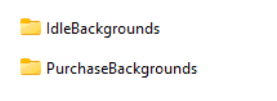
- Vid följande sökväg i datorn hittar du originalbilderna som följer med: C:\Alpacha\EsookTerminal\CustomerDisplay\IdleBackgrounds eller C:\Alpacha\EsookTerminal\CustomerDisplay\PurchaseBackgrounds
- IdleBackgrounds motsvarar den som visas för kund när köp ej pågår
- PurchaseBackgrounds visas under pågående köp
- Byt namn på Originalbilden med understreck i slutet av namnet ex. "defaultAdjoyIdleBackground_"
- Skapa egen ny bild med format: 2082*1298 px 150 dpi. Genom att utgå från originalet är det lättare att se placering av text och bild.
- Namnge den nya bilden till "defaultAdjoyIdleBackground" och spara på samma ställe som originalbilden.
- Gör steg 4-6 för båda bilderna.
- Starta sedan om programmet.