
Gör en inventering
Uppdaterad 3 januari 2023
1 min läsning
Guide 1228
Första gången du går in i vyn kan det ta lite längre tid i synnerhet om du väljer att ha med streckkoderna. Ha tålamod.
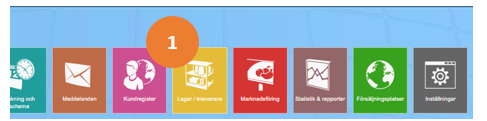
- Välj gul ikon, "Lager och inleverans"
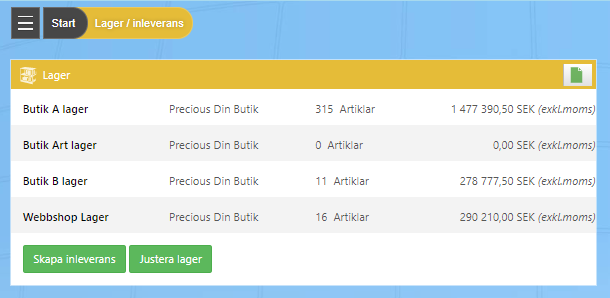
- Välj det lager du vill göra inventering för. Klicka på namnet på lagret för att komma vidare.
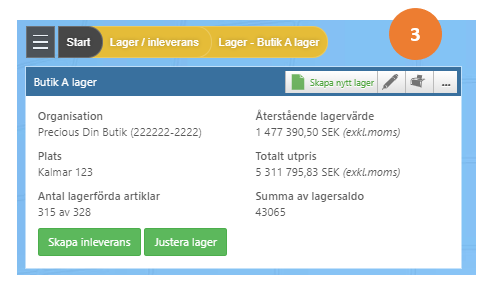
- Välj Utskriftsknappen
- I det nya fönstret, välj hur sorteringen ska skrivas ut på inventeringslistan. Välj gruppering och filter och tryck sedan på knappen Skriv ut. Utskriften visas först i webbläsaren. Skriv sedan ut på papper från den vyn.
Artiklarna kan grupperas på:
- Märke
- Leverantör
- Artikeltyp
- Hyllplats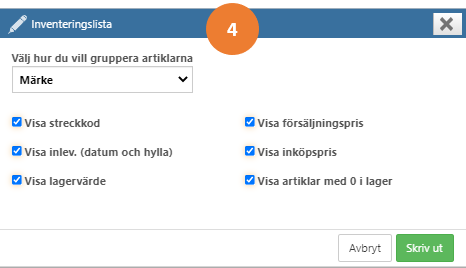
- Visa streckkod - används om man vill kunna scanna av en artikel på listan och sedan skriva antal på papperet alternativt skjuta streckkod och skriva in direkt i datorn (lager/inleverans välj lager om du har flera och därefter knappen Justera lager)
- Visa inlev. (datum och hylla)
- Visa lagervärde - för att kunna stämma av ev. differens
- Visa försäljningspris - kan vara bra att ha när man vill stämma av priser vid ev. prisjusteringar
- Visa inköpspris - alla vill inte att den här ska visas för personalen och kan vara bra att klicka ur innan man gör inventeringen i så fall.
- Visa artiklar med 0 i lager - oftast vill man inte ha med den här vid inventering. Men kan vara bra att klicka i om du vid annat tillfälle önskar radera nollsaldo-artiklar från systemet.